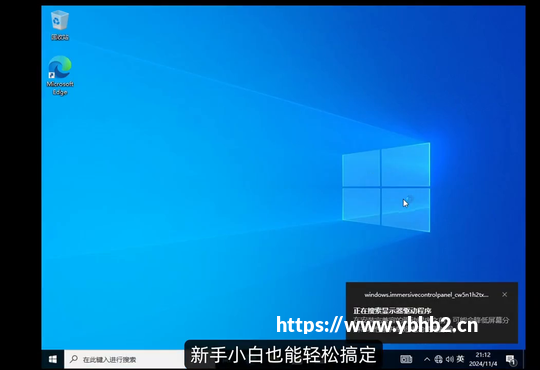
打开电脑,一看C盘红得发紫,系统直接弹窗提示磁盘空间不足。你是不是第一反应就是——重装系统?
千万别。重装系统是最笨的办法,得不偿失。
今天教你三步,不删任何重要文件,轻松给C盘多腾出50G的空间。
第一步:清理Windows临时文件,90%的人不知道这个功能有多强。
按键盘上的Win键,直接输入 磁盘清理 四个字,打开这个工具。选中C盘,点击确定。它会扫描出一堆 缓存 文件,你先勾选临时文件和回收站,点确定删除。但这只是开胃菜,点击清理系统文件,再选C盘再扫描一次。这次你会发现多出来一个叫Windows更新清理的选项,通常能清理10到30G。勾上它,确定,删除。就是这几下操作,你的C盘直接解放二三十个G。
第二步:彻底清理微信和QQ的缓存。
你以为微信只占手机上几百兆?错了,电脑版微信才是真正的硬盘杀手。打开电脑微信,进入设置-文件管理-打开文件夹。你会看到一个叫FileStorage的文件夹,这里面全是聊天过程中收发的图片、视频和文件。别全删,因为你有用。重点清理两个子文件夹:Cache和Video。这两个文件夹里的东西可以全部删掉,不影响任何聊天记录。QQ也一样,在设置-文件管理里找到储存路径,清理Image和Cache文件夹。这一步下来,至少10个G就回来了。
第三步:修改文件默认保存位置,从根源解决问题。
右键桌面空白处,选择个性化-主题- 桌面图标 设置,先把桌面文件的默认保存路径改到D盘。然后打开设置-系统-存储-更改新内容的保存位置,把应用、文档、音乐、图片和视频的默认保存位置全部改成D盘。C盘再也不会莫名其妙变红。
去C盘看一眼——是不是多出来了大片蓝色空间?
本站所有文章资讯、展示的图片素材等内容均为注册用户上传(部分报媒/平媒内容转载自网络合作媒体),仅供学习参考。
用户通过本站上传、发布的任何内容的知识产权归属用户或原始著作权人所有。如有侵犯您的版权,请联系我们反馈本站将在三个工作日内改正。


全部评论